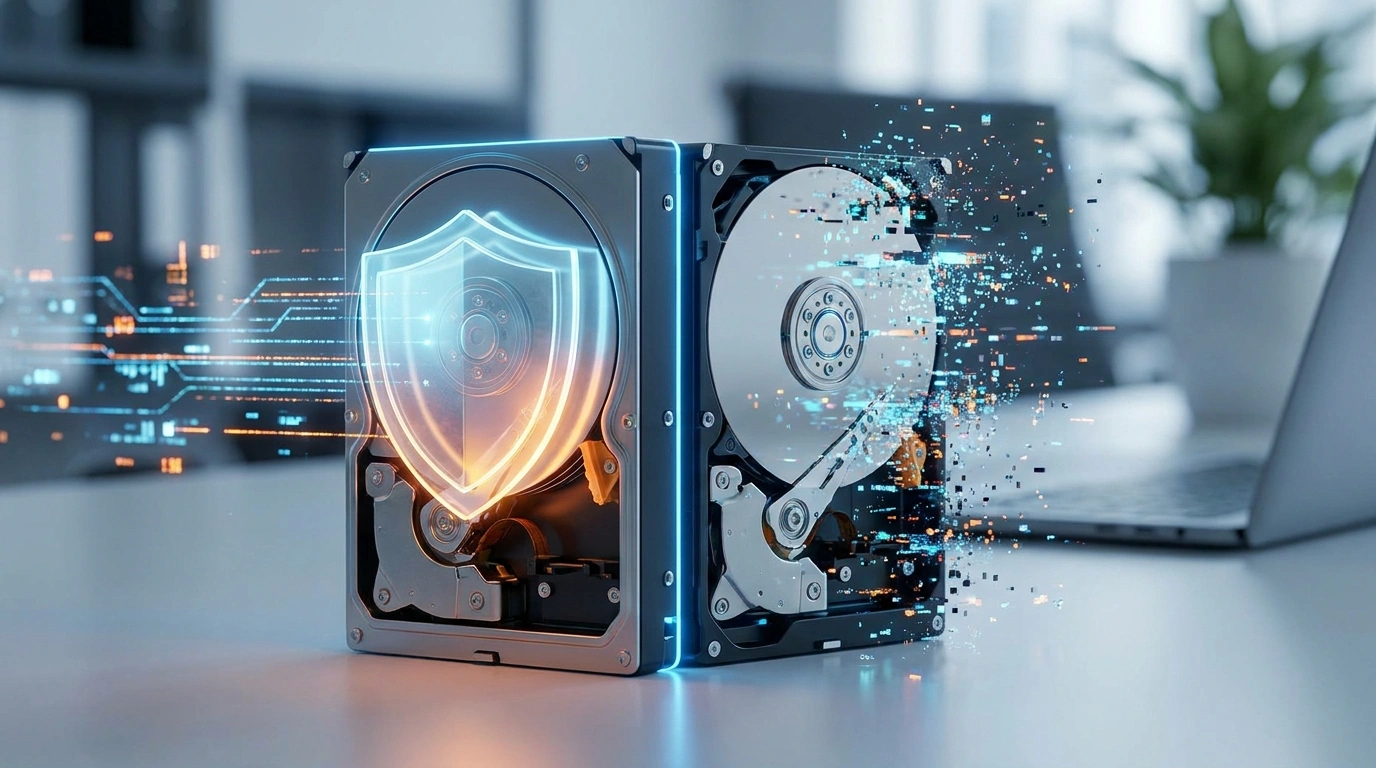
Formatowanie dysku – kiedy jest konieczne i jak to zrobić bezpiecznie?
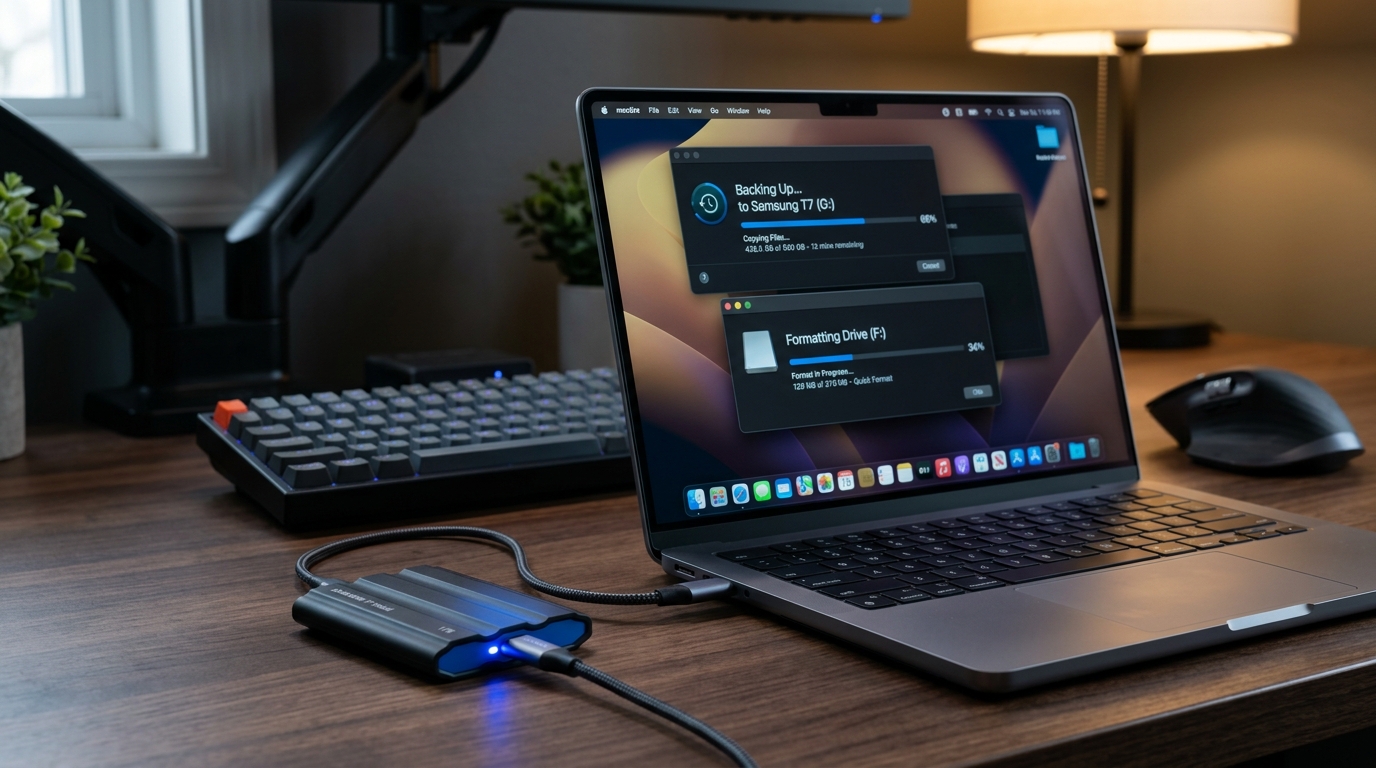
Odpowiedź na skróty (BLUF): Formatowanie dysku przygotowuje nośnik od nowa, usuwając 100% plików i głębokie wirusy. Różnica między formatowaniem szybkim (usuwa tabelę plików) a pełnym (nadpisuje dane i sprawdza sektory) decyduje o możliwości późniejszego odzyskania plików.
Spis Treści
Komputer działa wolniej, system się zawiesza, a pojawiające się błędy nie znikają mimo prób naprawy? W wielu takich sytuacjach najskuteczniejszym rozwiązaniem okazuje się formatowanie dysku – czyli usunięcie wszystkich danych i przygotowanie nośnika od nowa. To jednak operacja nieodwracalna, dlatego warto wiedzieć, kiedy jest naprawdę potrzebna i jak przeprowadzić ją bezpiecznie, bez utraty ważnych plików.
Formatowanie to proces przygotowania dysku do zapisu danych – porządkuje system plików i w praktyce usuwa dostęp do wszystkich znajdujących się na nim informacji. Istnieją jednak istotne różnice w zależności od wybranego typu procedury.
Formatowanie szybkie vs formatowanie pełne – czym się różnią?
| Cecha | Formatowanie Szybkie (Quick Format) | Formatowanie Pełne (Full Format) |
|---|---|---|
| Czas trwania | Kilka sekund do kilku minut | Kilkanaście minut do kilku godzin |
| Sposób czyszczenia | Usuwa tylko wpisy w tabeli plików (MFT) | Nadpisuje dane zerami (zero-fill) |
| Odzyskiwanie danych | Możliwe oprogramowaniem do recovery | Praktycznie niemożliwe |
| Test bad sektorów | Nie sprawdza stanu nośnika | Skanuje dysk pod kątem uszkodzonych sektorów |
| Najlepsze zastosowanie | Szybkie odświeżenie własnego dysku | Sprzedaż komputera lub głęboka awaria |
Drzewko Decyzyjne: Formatowanie czy czyszczenie dysku?
Wiele osób myli pojęcia. Samo czyszczenie dysku twardego usuwa zbędne pliki tymczasowe i zwalnia miejsce, podczas gdy formatowanie kasuje całą zawartość partycji.
🤔 Co wybrać w Twojej sytuacji?
Kiedy formatowanie dysku jest naprawdę konieczne?
- Niestabilny system: Gdy Windows zawiesza się mimo reinstalacji sterowników i naprawy plików.
- Sprzedaż lub oddanie sprzętu: Formatowanie pełne chroni Twoją prywatność i poufne dane.
- Głęboka infekcja malware/ransomware: Gdy tradycyjny antywirus nie radzi sobie z usunięciem złośliwego kodu.
- Zmiana systemu plików: Przejście z Windows (NTFS) na macOS (APFS) lub zewnętrzny dysk uniwersalny (exFAT).
Jak bezpiecznie sformatować dysk krok po kroku?
📋 Bezpieczna Procedura w 5 Krokach
Zapisz ważne pliki na zewnętrznym dysku lub w chmurze – formatowania nie da się cofnąć.
Upewnij się, że formatujesz właściwą literę dysku (np. D: lub E:), aby przypadkowo nie usunąć systemu C:.
Wybierz NTFS dla dysku z Windows lub exFAT dla zewnętrznego pendrive'a/dysku przenośnego.
Zaznacz "Szybkie formatowanie" do codziennego użytku lub odznacz tę opcję przed sprzedażą sprzętu.
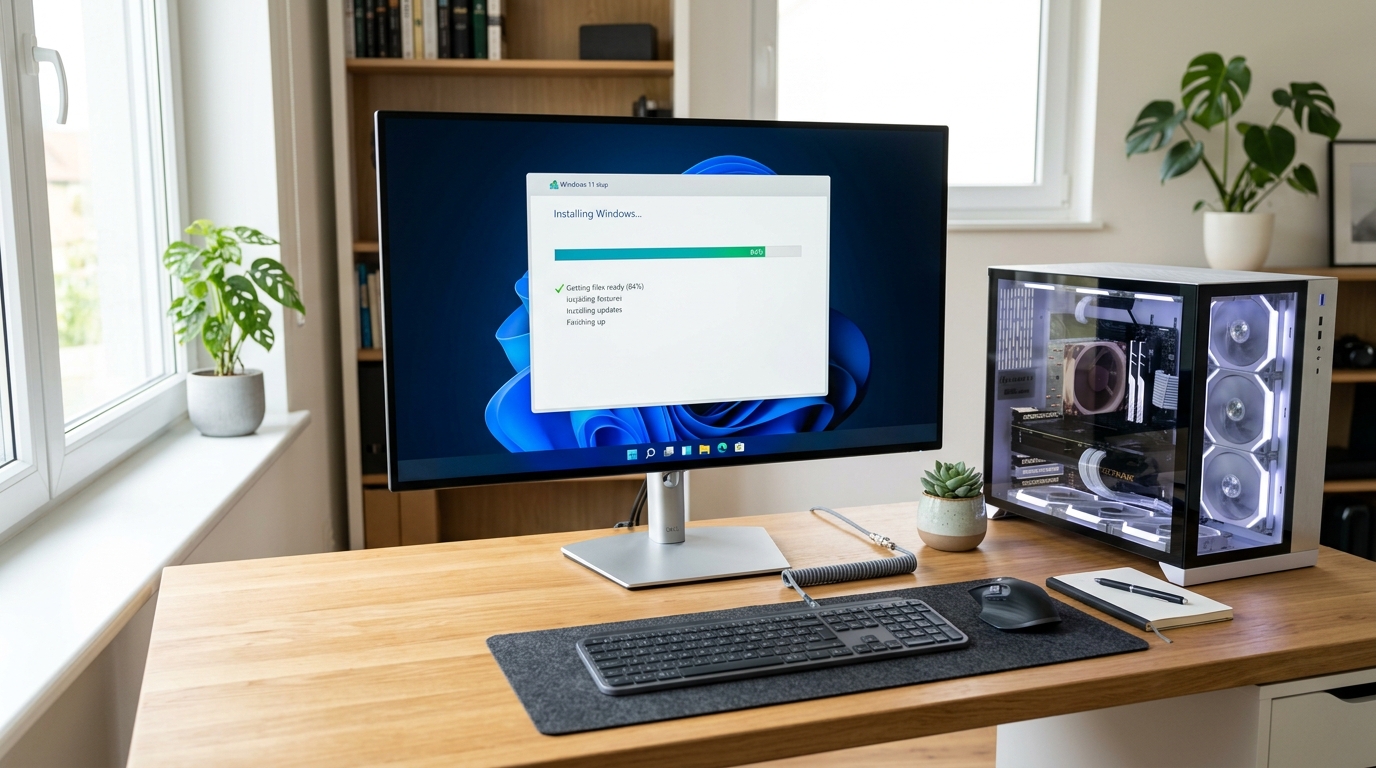
Po zakończeniu procesu wgraj świeży system operacyjny lub skopiuj pliki z wcześniej wykonanego backupu.
Najczęściej zadawane pytania (FAQ)
Nie masz pewności, czy Twój dysk wymaga formatowania?
Skonsultuj się ze specjalistą. Pomogę w bezpiecznej archiwizacji danych i przygotowaniu dysku do dalszej pracy.
Zamów formatowanie i czyszczenie dyskuPodsumowanie
Formatowanie dysku to skuteczne, ale nieodwracalne rozwiązanie problemów z systemem lub sposób na bezpieczne pozbycie się starych danych przed zmianą właściciela sprzętu. Wykonanie rzetelnej kopii zapasowej gwarantuje bezstresowy przebieg całego procesu.
Skoro wiesz już, jak bezpiecznie wymazać wszystkie dane, kolejnym logicznym krokiem jest odpowiednie zorganizowanie odzyskanego miejsca. Dowiedz się, po co tak naprawdę stosuje się partycjonowanie dysku i jak mądrze dzielić przestrzeń w swoim komputerze.