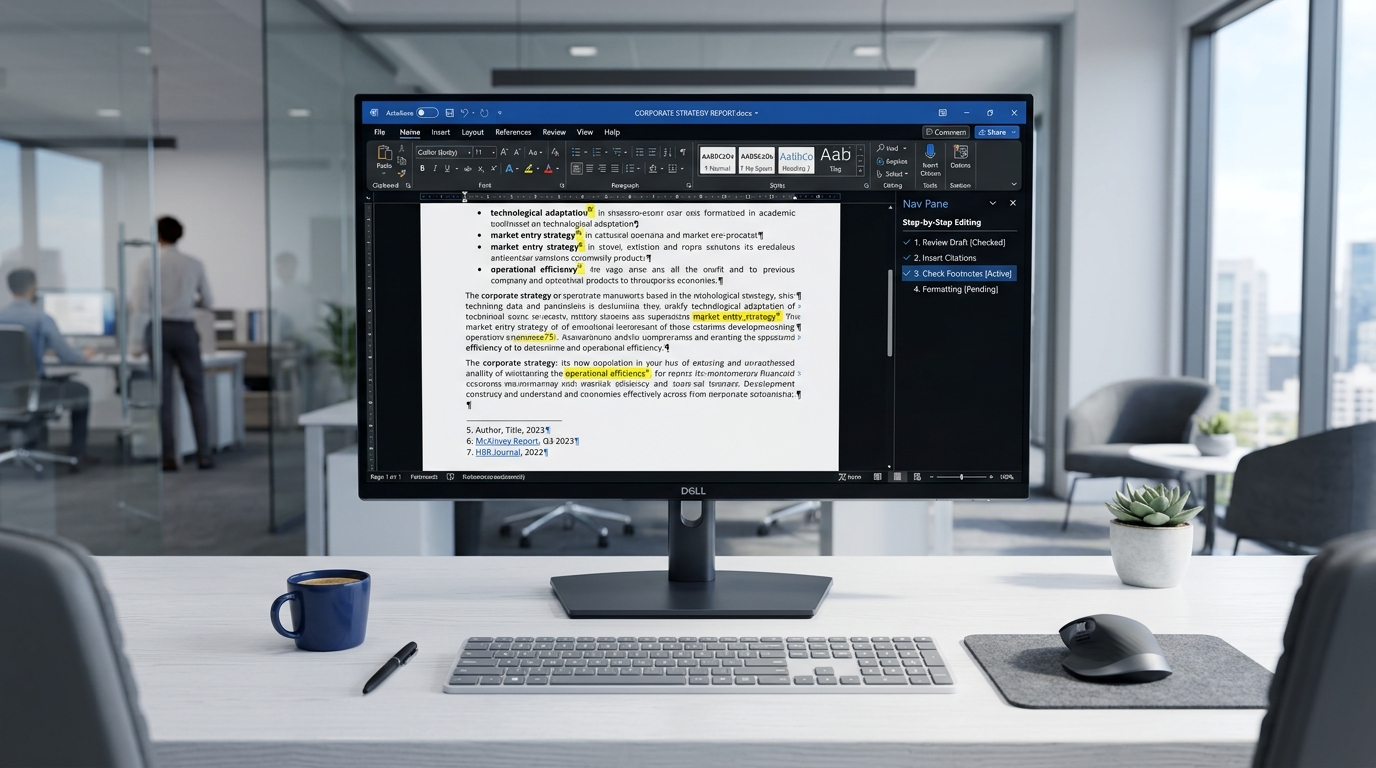
Odpowiedź na skróty (BLUF): Użyj zakładki 'Odwołania' -> 'Wstaw przypis dolny', co automatycznie powiąże indeks z przypisem na dole strony i zachowa numerację, nawet jeśli dodasz inne przypisy w środku tekstu.
Piszesz pracę naukową, raport lub artykuł i musisz odwołać się do źródła. Wklejasz link na końcu zdania i liczysz, że wystarczy. Nie wystarczy - szczególnie w dokumentach akademickich i profesjonalnych, gdzie przypisy to standard, a ich brak lub niepoprawne formatowanie obniża ocenę lub wiarygodność tekstu. Word ma wbudowane narzędzia do przypisów, które automatycznie numerują, formatują i zarządzają nimi - jeśli wiesz jak je obsługiwać.
Rodzaje przypisów w Wordzie – dolne czy końcowe?
Rysunek 1: Zakładka Odwołania w programie Microsoft Word i wstawianie przypisów dolnych.
Zanim zaczniesz dodawać przypisy, warto wiedzieć, że Word oferuje dwa typy – i różnią się nie tylko umiejscowieniem.
Przypisy dolne (ang. footnotes) pojawiają się na dole tej samej strony, na której znajduje się odwołanie w tekście. Numer lub symbol w tekście wskazuje na odpowiedni przypis na dole strony. To najczęściej stosowany typ w pracach akademickich, publikacjach naukowych i dokumentach prawnych – czytelnik może natychmiast sprawdzić źródło bez przekartkowywania do końca dokumentu.
Przypisy końcowe (ang. endnotes) zbierane są na końcu dokumentu lub sekcji. Stosowane rzadziej – głównie gdy treść przypisów jest obszerna i umieszczanie jej na każdej stronie zaburzyłoby układ dokumentu, lub gdy styl publikacji tego wymaga.
Obu typów można używać jednocześnie w tym samym dokumencie – np. przypisów dolnych dla komentarzy i wyjaśnień, końcowych dla bibliografii.
Dodawanie przypisów – krok po kroku
Dodawanie przypisów w Wordzie jest szybkie i w pełni automatyczne pod względem numerowania.
Krok 1 - ustaw kursor w tekście dokładnie w miejscu, gdzie chcesz wstawić znacznik przypisu. Najczęściej jest to koniec zdania lub po nazwisku autora cytowanej pracy, przed znakiem interpunkcyjnym lub po nim w zależności od wymaganego stylu.
Krok 2 - przejdź do zakładki Odwołania (References) w wstążce Worda. W grupie Przypisy (Footnotes) zobaczysz dwa przyciski: Wstaw przypis dolny (Insert Footnote) i Wstaw przypis końcowy (Insert Endnote).
Krok 3 - kliknij odpowiedni przycisk. Word automatycznie:
wstawia numerowany znacznik w miejscu kursora w tekście
przenosi kursor na dół strony (przypis dolny) lub na koniec dokumentu (przypis końcowy)
tworzy odpowiadający mu obszar do wpisania treści przypisu
Krok 4 - wpisz treść przypisu. Może to być źródło, cytat, wyjaśnienie lub komentarz. Po zakończeniu kliknij dwukrotnie na numer przypisu na dole strony lub naciśnij Shift+F5, żeby wrócić do miejsca w tekście.
Skróty klawiszowe przyspieszają pracę znacząco:
Alt + Ctrl + F - wstaw przypis dolny
Alt + Ctrl + D - wstaw przypis końcowy
Nawigacja między przypisami
Przy długim dokumencie z wieloma przypisami sprawne poruszanie się między nimi to kwestia wygody i czasu.
Podwójne kliknięcie na numerze przypisu w tekście przenosi do treści przypisu na dole strony. Podwójne kliknięcie na numerze w treści przypisu przenosi z powrotem do miejsca w tekście. Ta dwukierunkowa nawigacja działa niezawodnie i szybko.
Przyciski Następny/Poprzedni przypis w zakładce Odwołania pozwalają sekwencyjnie przeglądać wszystkie przypisy w dokumencie - przydatne przy korekcie lub sprawdzaniu kompletności.
Panel Przypisów (Footnotes pane) w starszych wersjach Worda lub w trybie widoku roboczego (Draft view) pokazuje wszystkie przypisy w osobnym panelu na dole ekranu. Aktywujesz go przez Widok → Robocze → panel przypisów pojawia się automatycznie.
Domyślne formatowanie przypisów w Wordzie to mniejsza czcionka (zazwyczaj 10pt) i ciągłe numerowanie arabskie przez cały dokument. W większości przypadków to wystarczy, ale przy rygorystycznych wymaganiach stylów akademickich może wymagać dostosowania.
Zmiana formatu numerowania - kliknij małą strzałkę w prawym dolnym rogu grupy "Przypisy" w zakładce Odwołania. Otwiera się okno dialogowe "Przypis dolny i przypis końcowy" z opcjami:
Format liczb - arabskie (1, 2, 3), rzymskie (i, ii, iii lub I, II, III), literowe (a, b, c) lub symbole (*, †, ‡)
Liczba początkowa - od której liczby zaczyna się numerowanie
Numerowanie - ciągłe przez cały dokument, restart na każdej stronie lub restart w każdej sekcji
Zastosuj do - cały dokument lub bieżąca sekcja
Zmiana wyglądu tekstu przypisów - zaznacz tekst dowolnego przypisu i zmień czcionkę, rozmiar lub kolor. Ale uwaga: ta zmiana dotyczy tylko zaznaczonego przypisu. Żeby zmienić formatowanie wszystkich przypisów jednocześnie, musisz zmodyfikować styl "Tekst przypisu dolnego" (Footnote Text).
Modyfikacja stylu przypisów - kliknij prawym przyciskiem na tekst przypisu → Styl → Modyfikuj styl "Tekst przypisu dolnego". Zmiany w stylu stosują się do wszystkich obecnych i przyszłych przypisów w dokumencie. Możesz tu ustawić czcionkę, rozmiar, odstępy i wcięcia zgodne z wymaganiami danego stylu cytowania (APA, MLA, Chicago).
Linia oddzielająca przypisy - cienka pozioma linia oddzielająca treść strony od przypisów jest automatyczna. Możesz ją modyfikować przez: Widok → Robocze → kliknij na linię separatora w panelu przypisów → wybierz inny typ separatora z listy rozwijanej.
Rysunek 2: Opcje formatowania numeracji, symboli oraz modyfikacja stylu tekstu przypisu.
Konwersja i zarządzanie przypisami
Kilka przydatnych operacji przy pracy z istniejącymi przypisami.
Konwersja przypisów dolnych na końcowe i odwrotnie - w oknie dialogowym "Przypis dolny i przypis końcowy" kliknij przycisk Konwertuj (Convert). Możesz zamienić wszystkie przypisy dolne na końcowe, wszystkie końcowe na dolne, lub zamienić je miejscami (dolne staną się końcowymi i odwrotnie). Word automatycznie przenumeruje wszystko po konwersji.
Usuwanie przypisu - nie usuwaj treści przypisu na dole strony, bo pozostawi pusty znacznik. Zaznacz i usuń znacznik w tekście (mały numer lub symbol po odwołaniu) - Word automatycznie usunie powiązaną treść i przenumeruje pozostałe przypisy.
Przenoszenie przypisów - wytnij (Ctrl+X) i wklej (Ctrl+V) znacznik przypisu w nowe miejsce w tekście. Word automatycznie przenumeruje kolejność.
Wyszukiwanie przypisów - w oknie Znajdź i zamień (Ctrl+H) możesz wyszukać znaczniki przypisów używając kodu specjalnego ^f (przypis dolny) lub ^e (przypis końcowy) w polu wyszukiwania.
Najczęstsze problemy i jak je rozwiązać
Przypis przechodzi na następną stronę - gdy treść przypisu jest bardzo długa, Word może przenieść część na kolejną stronę. To normalne zachowanie - ale jeśli chcesz temu zapobiec, skróć treść przypisu lub zmień ustawienia strony. Alternatywnie: zaznacz akapit nad przypisem → Format akapitu → Podziały strony i wiersza → zaznacz "Razem z następnym".
Numerowanie się zresetowało w środku dokumentu - prawdopodobnie dokument ma sekcje z różnymi ustawieniami numerowania przypisów. Przejdź do okna dialogowego przypisów i sprawdź ustawienie "Numerowanie" dla każdej sekcji.
Styl przypisów nie stosuje się do nowych - jeśli zmodyfikowałeś formatowanie pojedynczego przypisu ręcznie zamiast przez styl, nowe przypisy będą używać domyślnego stylu. Usuń ręczne formatowanie (zaznacz tekst → Ctrl+Space) i zmodyfikuj właściwy styl.
Duplikacja przypisów przy łączeniu dokumentów - gdy łączysz dwa dokumenty przez kopiuj-wklej, numerowanie przypisów może się zduplikować lub pomieszać. Bezpieczniejszą metodą jest: Wstaw → Obiekt → Tekst z pliku, które lepiej radzi sobie z zachowaniem numerowania.
Word automatyzuje zarządzanie przypisami na tyle dobrze, że przy znajomości podstawowych funkcji praca z nimi jest szybka i bezbłędna. Jeśli masz pytania dotyczące konkretnego stylu cytowania lub formatowania dokumentu naukowego - napisz przez formularz kontaktowy.
Łukasz PremikMagister Inżynier IT / Konsultant ds. Infrastruktury
Zajmuję się doradztwem technicznym, pozycjonowaniem stron oraz tworzeniem nowoczesnych aplikacji dla firm. Pomagam markom bezboleśnie przechodzić przez procesy cyfryzacji i migracji systemów IT.