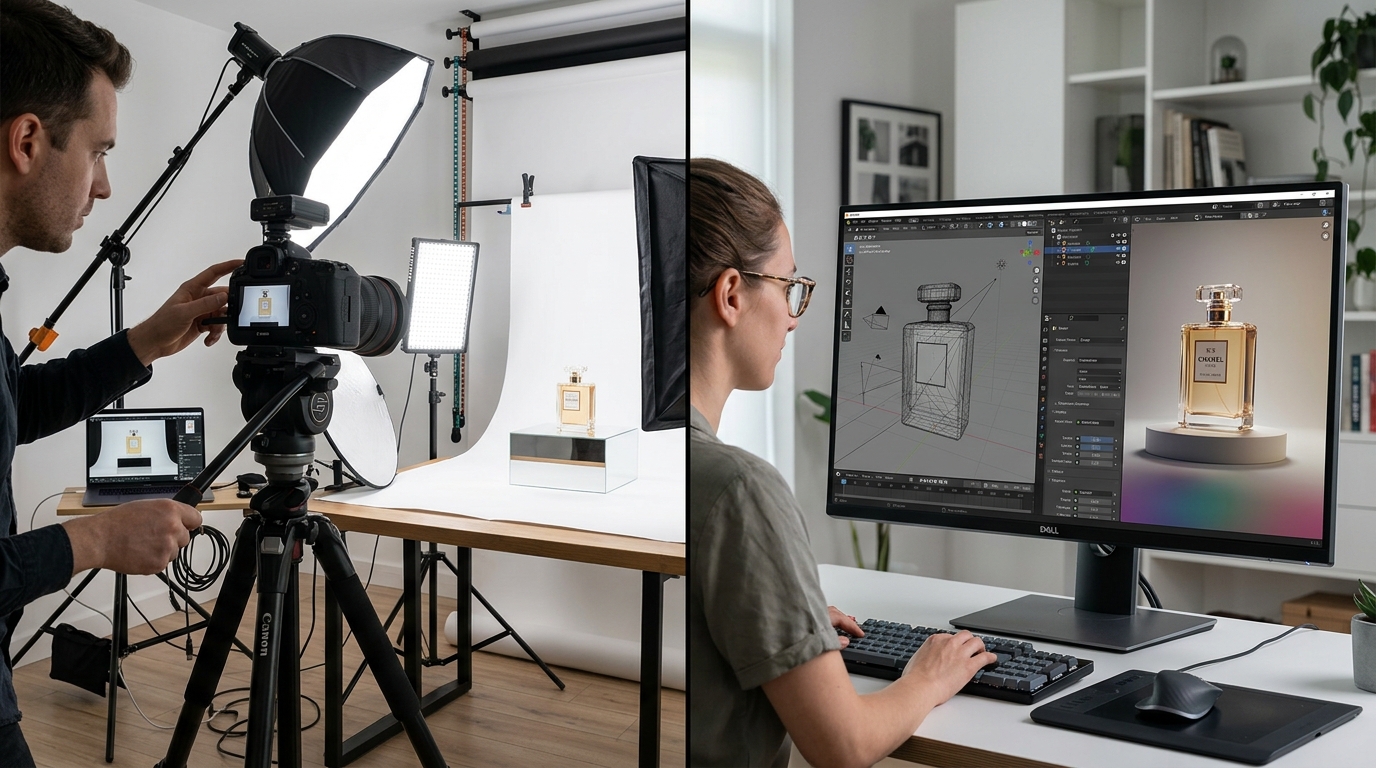
Jak za darmo skompresować zdjęcia do WebP? [Poradnik krok po kroku]
![Jak za darmo skompresować zdjęcia do WebP? [Poradnik krok po kroku]](/images/blog/jak-za-darmo-skompresowac-zdjecia-do-webp-poradnik-krok-po-kroku.webp)
Odpowiedź na skróty (BLUF): Format WebP pozwala zredukować wagę zdjęć o 25-34% względem JPG i PNG bez widocznej utraty jakości. Możesz go wdrożyć za darmo za pomocą narzędzi online (Squoosh), lokalnie (GIMP) lub wtyczkami do WordPressa.
Spis Treści
- Dlaczego warto konwertować i kompresować zdjęcia do formatu WebP?
- Najlepsze darmowe narzędzia online do kompresji WebP (bez instalacji)
- Jak skompresować zdjęcia do WebP na komputerze? [Darmowe programy]
- Automatyczna kompresja do WebP na WordPressie (Darmowe wtyczki)
- Jak sprawdzić, czy zdjęcia zostały poprawnie skompresowane?
- Najczęściej zadawane pytania (FAQ) – WebP i kompresja
- Podsumowanie
Wolno ładująca się strona to dziś jeden z najczęstszych powodów, dla których użytkownicy ją opuszczają, zanim jeszcze zobaczą, co masz do zaoferowania. Winowajcą bardzo często są zdjęcia – zbyt duże, zbyt ciężkie, wciąż zapisane w formacie sprzed dekady. Format WebP i jego kompresja to jeden z najprostszych sposobów, by to zmienić. Profesjonalna obróbka zdjęć i grafik na potrzeby witryn internetowych pozwala zredukować wagę plików nawet o 80% całkowicie za darmo, bez pisania kodu i bez specjalistycznej wiedzy. Ten poradnik pokazuje krok po kroku, jak to zrobić, niezależnie od tego, czy pracujesz online, lokalnie na komputerze, czy zarządzasz stroną na WordPressie.
Dlaczego warto konwertować i kompresować zdjęcia do formatu WebP?
WebP to nowoczesny format graficzny stworzony przez Google, który zapewnia zarówno bezstratną, jak i stratną kompresję zdjęć w internecie. W praktyce oznacza to, że plik zajmuje znacznie mniej miejsca niż jego odpowiednik w JPG czy PNG, przy zachowaniu bardzo zbliżonej jakości wizualnej.
Według danych publikowanych przez Google, WebP zmniejsza rozmiar plików średnio o 25-34% w porównaniu do PNG i JPEG przy zachowaniu porównywalnej jakości obrazu. Dla strony internetowej, na której znajdują się dziesiątki czy setki zdjęć, przekłada się to na realnie krótszy czas ładowania, niższe zużycie transferu danych i lepsze wyniki w testach szybkości, takich jak Google PageSpeed Insights czy Core Web Vitals – co ma bezpośredni wpływ na pozycjonowanie strony w wynikach wyszukiwania.
WebP vs. JPG i PNG – co wybrać dla swojej strony?
| Cecha | WebP | JPG | PNG |
|---|---|---|---|
| Średni rozmiar pliku | Najmniejszy (o 25-34% mniejszy niż JPG/PNG) | Średni | Duży |
| Kompresja stratna | Tak | Tak | Nie |
| Kompresja bezstratna | Tak | Nie | Tak |
| Obsługa przezroczystości (kanał alfa) | Tak | Nie | Tak |
| Obsługa animacji | Tak | Nie | Nie |
| Wsparcie przeglądarek | Bardzo dobre (wszystkie nowoczesne przeglądarki) | Uniwersalne | Uniwersalne |
| Najlepsze zastosowanie | Zdjęcia i grafiki na strony WWW | Zdjęcia bez potrzeby przezroczystości | Grafiki wymagające przezroczystości lub ostrych krawędzi |
WebP w praktyce łączy zalety obu starszych formatów – oferuje kompresję zbliżoną do JPG, ale zachowuje przezroczystość znaną z PNG, a dodatkowo obsługuje proste animacje, co czyni go uniwersalnym wyborem dla większości nowoczesnych stron internetowych.
Najlepsze darmowe narzędzia online do kompresji WebP (bez instalacji)
Jeśli zależy Ci na szybkości i nie chcesz instalować żadnego oprogramowania, najprostszym rozwiązaniem są narzędzia działające bezpośrednio w przeglądarce.
Squoosh (narzędzie od Google)
Squoosh to darmowe narzędzie stworzone przez zespół Google, działające w całości w przeglądarce, bez konieczności wysyłania zdjęć na zewnętrzny serwer – kompresja odbywa się lokalnie na Twoim urządzeniu. Pozwala porównać oryginał ze skompresowaną wersją w czasie rzeczywistym, suwakiem regulując poziom jakości i obserwując, jak zmienia się rozmiar pliku. To jedno z najczęściej polecanych narzędzi do konwersji pojedynczych zdjęć do WebP, szczególnie gdy zależy Ci na pełnej kontroli nad poziomem kompresji.
TinyPNG / TinyJPG
TinyPNG (oraz jego odpowiednik TinyJPG) to popularna usługa online, która automatycznie kompresuje przesłane zdjęcia, oferując też eksport do formatu WebP. Wystarczy przeciągnąć plik do okna przeglądarki, a narzędzie samo dobiera opymalne ustawienia kompresji, bez potrzeby ręcznej regulacji suwaków. To dobre rozwiązanie dla osób, które chcą szybkiego efektu bez zagłębiania się w szczegóły techniczne.
Convertio lub Ezgif (do masowej konwersji)
Gdy trzeba przekonwertować nie jedno, a kilkadziesiąt czy kilkaset zdjęć naraz, warto sięgnąć po narzędzia takie jak Convertio czy Ezgif, które obsługują konwersję wsadową (batch). Pozwalają wgrać cały folder zdjęć i otrzymać je wszystkie skonwertowane do WebP w jednym pobieranym archiwum, co znacząco przyspiesza pracę przy dużych zasobach graficznych.
Jak skompresować zdjęcia do WebP na komputerze? [Darmowe programy]
Praca lokalna na plikach ma swoje zalety – większa prywatność danych (zdjęcia nie opuszczają Twojego komputera) oraz możliwość pracy bez dostępu do internetu.
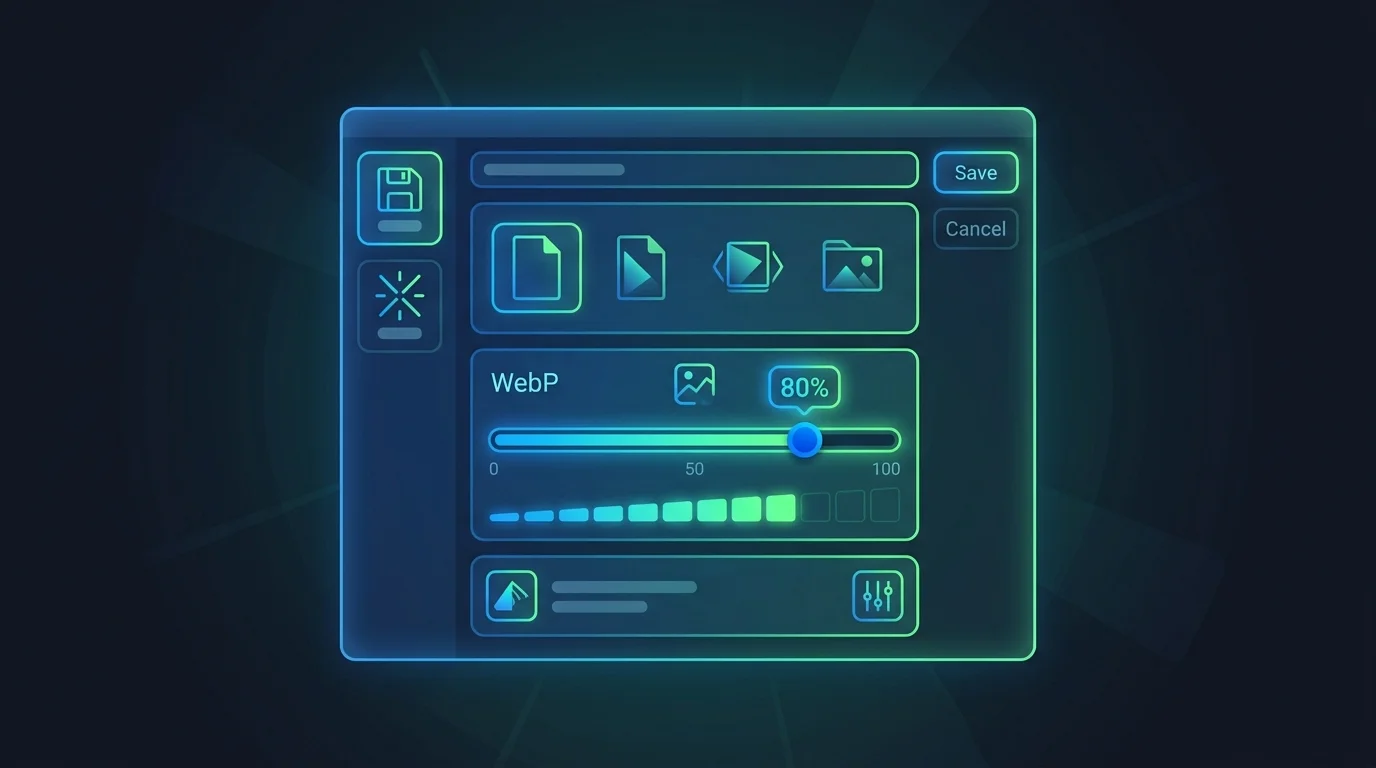
Kompresja WebP w programie GIMP
GIMP to darmowy, otwartoźródłowy odpowiednik Photoshopa, dostępny na Windows, macOS i Linux. Eksport do WebP jest wbudowany w program:
- Otwórz zdjęcie w GIMP.
- Przejdź do menu Plik → Eksportuj jako.
- W nazwie pliku zmień rozszerzenie na
.webpi kliknij Eksportuj. - W oknie ustawień eksportu dostosuj poziom jakości kompresji (zwykle wartość 75-85% daje dobry balans między jakością a wagą pliku).
- Zatwierdź eksport – gotowy plik WebP pojawi się w wybranej lokalizacji.
Masowa konwersja za pomocą XnConvert
XnConvert to darmowe narzędzie do wsadowej konwersji zdjęć, dostępne na Windows, macOS i Linux, idealne gdy trzeba przetworzyć od razu dużą liczbę plików:
- Zainstaluj i uruchom XnConvert.
- Przeciągnij cały folder ze zdjęciami do okna programu.
- W zakładce Format wyjściowy wybierz WebP i ustaw poziom jakości kompresji.
- Wskaż folder docelowy dla przekonwertowanych plików.
- Kliknij Konwertuj – program automatycznie przetworzy wszystkie zdjęcia naraz.
Automatyczna kompresja do WebP na WordPressie (Darmowe wtyczki)
Dla właścicieli stron opartych na WordPressie najwygodniejszym rozwiązaniem jest automatyzacja procesu za pomocą wtyczki, która sama konwertuje i kompresuje każde nowo dodane zdjęcie.
Smush, Imagify czy Converter for Media?
- Smush – popularna wtyczka oferująca automatyczną kompresję i konwersję do WebP, z darmowym planem wystarczającym dla większości mniejszych stron. Dobrze sprawdza się jako rozwiązanie „ustaw i zapomnij".
- Imagify – oferuje trzy poziomy kompresji (normalna, agresywna, ultra) oraz automatyczną konwersję do WebP, z darmowym limitem miesięcznym na liczbę optymalizowanych zdjęć.
- Converter for Media – wtyczka skoncentrowana głównie na konwersji do WebP i nowszego formatu AVIF, z prostym, przejrzystym interfejsem i darmowym planem bez limitu liczby zdjęć w podstawowej wersji.

Wybór między nimi zależy głównie od skali strony – mniejsze witryny z reguły w pełni wystarczy darmowy plan każdej z tych wtyczek, natomiast sklepy internetowe z dużą liczbą zdjęć produktowych powinny sprawdzić limity darmowych planów przed wdrożeniem.
Jak sprawdzić, czy zdjęcia zostały poprawnie skompresowane?
Po przeprowadzeniu kompresji warto zweryfikować efekt, zamiast zakładać, że wszystko zadziałało poprawnie. Najprostszym sposobem jest porównanie rozmiaru pliku przed i po konwersji – dobrze skompresowane zdjęcie WebP powinno być zauważalnie lżejsze niż oryginał, bez widocznej utraty jakości przy standardowym oglądaniu.
Google PageSpeed Insights
To bezpłatne narzędzie diagnostyczne od Google, które analizuje wydajność stron internetowych. W sekcji „Możliwości” wskazuje ono dokładnie grafiki, których konwersja na nowoczesne formaty (WebP lub AVIF) przyniosłaby największy zysk wydajnościowy.
Narzędzie to podaje też, ile dokładnie strona mogłaby zyskać na szybkości po dalszej optymalizacji obrazów, co pozwala ocenić, czy przeprowadzona kompresja przyniosła realny efekt.
Najczęściej zadawane pytania (FAQ) – WebP i kompresja
Podsumowanie
Kompresja zdjęć do formatu WebP to jedna z najprostszych zmian, jaką możesz wprowadzić na swojej stronie, by realnie poprawić czas ładowania i doświadczenie użytkowników – i nie wymaga to żadnych kosztów. Niezależnie od tego, czy wolisz pracować online w narzędziach takich jak Squoosh czy TinyPNG, lokalnie w GIMP-ie, czy zautomatyzować cały proces wtyczką na WordPressie, efekt końcowy jest ten sam: lżejsze zdjęcia, szybsza strona i lepsze wyniki w testach wydajności takich jak Google PageSpeed Insights.