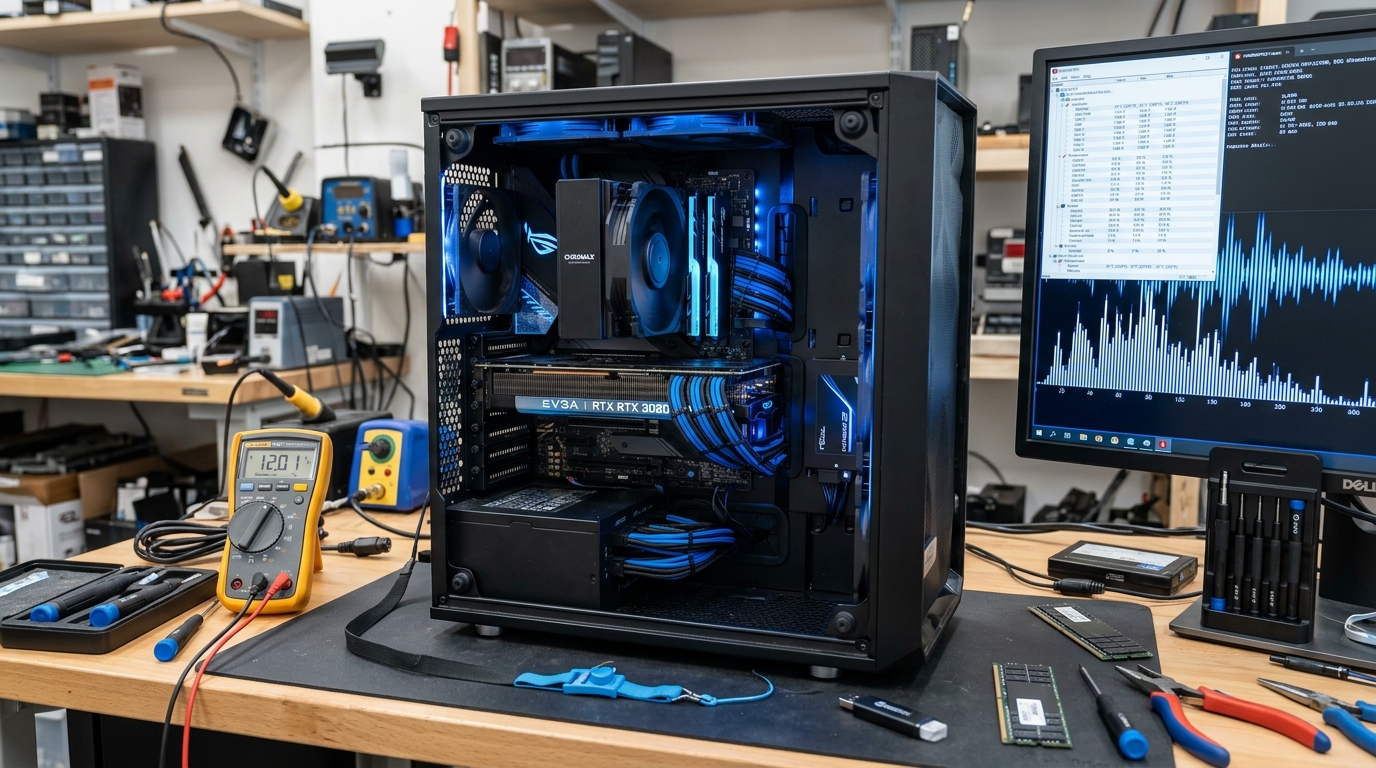
Niebieski ekran śmierci (BSOD) – co oznacza i jak go rozwiązać?

Odpowiedź na skróty (BLUF): BSOD to zatrzymanie systemu wywołane błędem na poziomie jądra, najczęściej przez wadliwy sterownik, uszkodzoną pamięć RAM lub błąd dysku. Kod błędu na ekranie oraz plik zrzutu pamięci wskazują konkretny moduł, od którego zaczyna się diagnostyka.
Spis Treści
Niebieski ekran budzi niepokój, bo pojawia się bez ostrzeżenia i zwykle w najgorszym momencie. Wbrew nazwie nie jest jednak wyrokiem na komputer – to mechanizm ochronny, który zatrzymuje system, zanim błąd zdąży uszkodzić dane na dysku.
Czym właściwie jest niebieski ekran
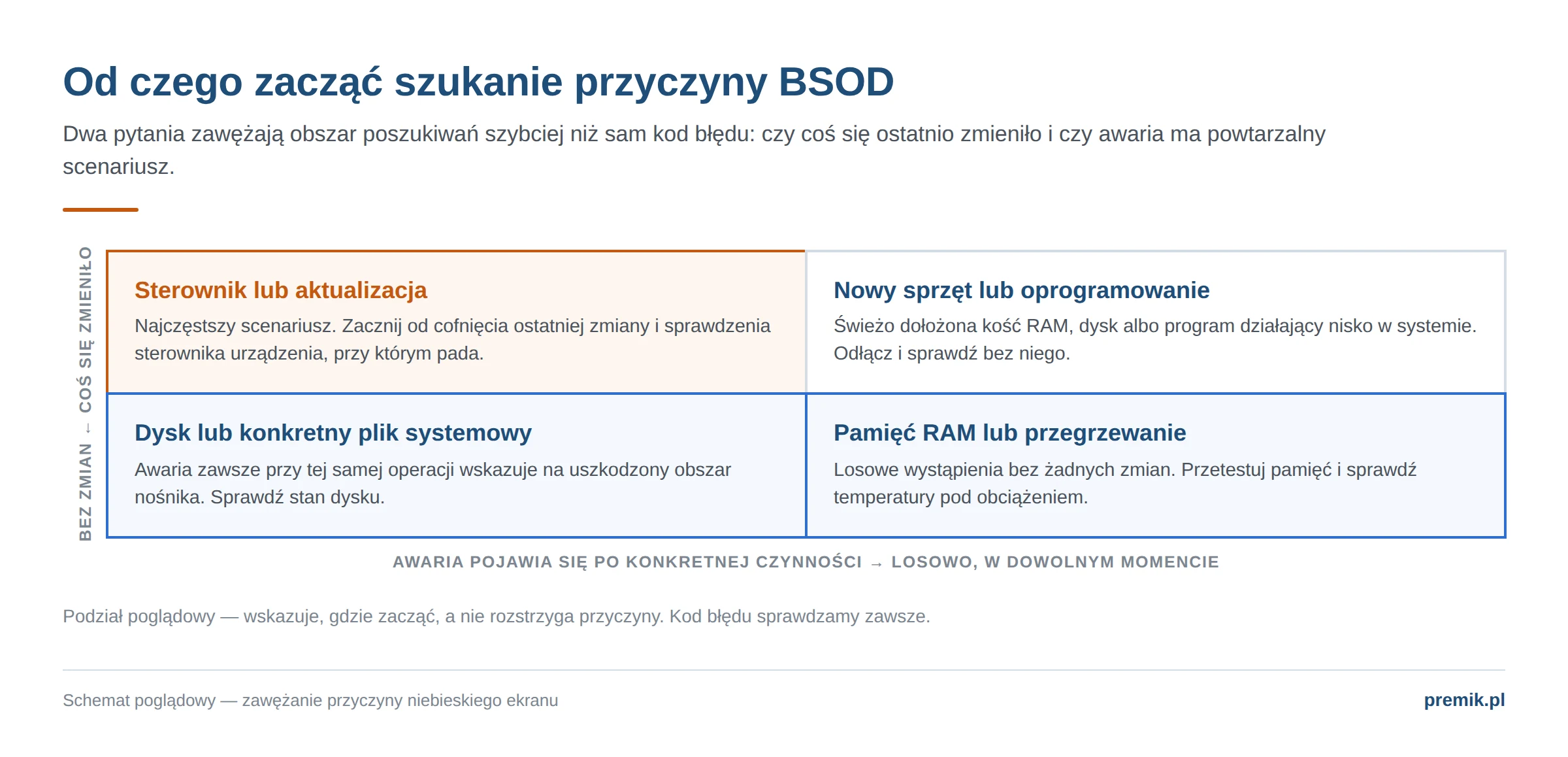
Windows zatrzymuje pracę, gdy wykryje błąd, z którego nie potrafi bezpiecznie wrócić – najczęściej na poziomie jądra systemu lub sterownika działającego z wysokimi uprawnieniami. Zamiast kontynuować pracę na uszkodzonych danych, system zapisuje zrzut pamięci i uruchamia się ponownie. Wyświetlony kod błędu jest najważniejszą informacją diagnostyczną i warto go zapisać przed restartem.
Najczęstsze przyczyny BSOD
- Wadliwy sterownik – zwykle po aktualizacji karty graficznej, sieciowej lub oprogramowania zabezpieczającego.
- Uszkodzona pamięć RAM – objawia się losowymi błędami przy różnych aplikacjach.
- Błędy dysku –uszkodzone sektory lub kończąca się żywotność nośnika SSD.
- Przegrzewanie – zapchany układ chłodzenia i wysokie temperatury podzespołów.
- Niestabilne zasilanie –wysłużony zasilacz przy obciążeniu karty graficznej.
| Kod zatrzymania | Typowa przyczyna | Pierwszy krok diagnostyczny |
|---|---|---|
| IRQL_NOT_LESS_OR_EQUAL | wadliwy sterownik, rzadziej pamięć RAM | sprawdź plik wskazany na ekranie, cofnij ostatnią aktualizację sterownika |
| PAGE_FAULT_IN_NONPAGED_AREA | pamięć RAM, sterownik lub oprogramowanie antywirusowe | test pamięci RAM |
| KERNEL_DATA_INPAGE_ERROR | błędy odczytu z dysku, uszkodzony kabel lub nośnik | odczyt SMART i kontrola systemu plików |
| MEMORY_MANAGEMENT | uszkodzona pamięć RAM | test pamięci, sprawdzenie modułów pojedynczo |
| WHEA_UNCORRECTABLE_ERROR | błąd sprzętowy: przegrzewanie, zasilanie, podkręcanie | kontrola temperatur, przywrócenie ustawień fabrycznych BIOS/UEFI |
Checklista: diagnostyka krok po kroku
Przed testami dysku i przywracaniem systemu zrób kopię najważniejszych danych. Jeśli dysk ma uszkodzone sektory, intensywne testy mogą pogorszyć jego stan – a kopia to jedyne zabezpieczenie na wypadek, gdyby nośnik odmówił posłuszeństwa w trakcie diagnostyki.
Ścieżka diagnostyczna przy powtarzającym się BSOD
Kiedy problem leży w sprzęcie
Jeśli błędy pojawiają się przy różnych programach, mają zmienne kody i występują także po reinstalacji systemu, przyczyną jest zwykle sprzęt. Podobnie wskazuje samoczynne wyłączanie się komputera pod obciążeniem. W takim przypadku dalsze eksperymenty z oprogramowaniem tylko wydłużają przestój – awaria komputera wymaga wtedy przetestowania podzespołów po kolei lub przekazania sprzętu do diagnostyki.
Najczęściej zadawane pytania (FAQ)
Czy niebieski ekran oznacza utratę danych?
Zwykle nie. System zatrzymuje pracę właśnie po to, żeby zapobiec uszkodzeniu danych. Ryzyko rośnie, gdy przyczyną jest awaria dysku.
Gdzie znaleźć informacje o błędzie po restarcie?
W Podglądzie zdarzeń oraz w plikach zrzutu pamięci zapisywanych w katalogu systemowym. Zawierają nazwę modułu, który wywołał zatrzymanie.
Czy reinstalacja systemu rozwiąże problem?
Tylko wtedy, gdy przyczyna leży w oprogramowaniu. Przy uszkodzonej pamięci lub dysku błędy wrócą także na świeżym systemie.
Jeden BSOD to powód do niepokoju?
Pojedynczy przypadek bywa incydentem. Powtarzalność, zwłaszcza z tym samym kodem błędu, wymaga diagnostyki.
Napisz do mnie – przeprowadzę diagnostykę i wskażę, czy przyczyna leży w oprogramowaniu, czy w podzespołach.
Zamów diagnostykę komputera →Podsumowanie
Niebieski ekran to komunikat diagnostyczny, nie awaria sama w sobie. Zapisanie kodu błędu, ustalenie ostatniej zmiany w systemie i przetestowanie pamięci oraz dysku pozwalają zawęzić przyczynę w kilku krokach.
Bibliografia / Źródła zewnętrzne
- Computerworld – szacunek eksperta na podstawie wielu źródeł:https://www.computerworld.com/article/1373103/how-to-solve-windows-7-crashes-in-minutes.html