
Sztuka retuszu w fotografii produktowej - kluczowe poprawki przed publikacją zdjęcia, które przyciągną klientów
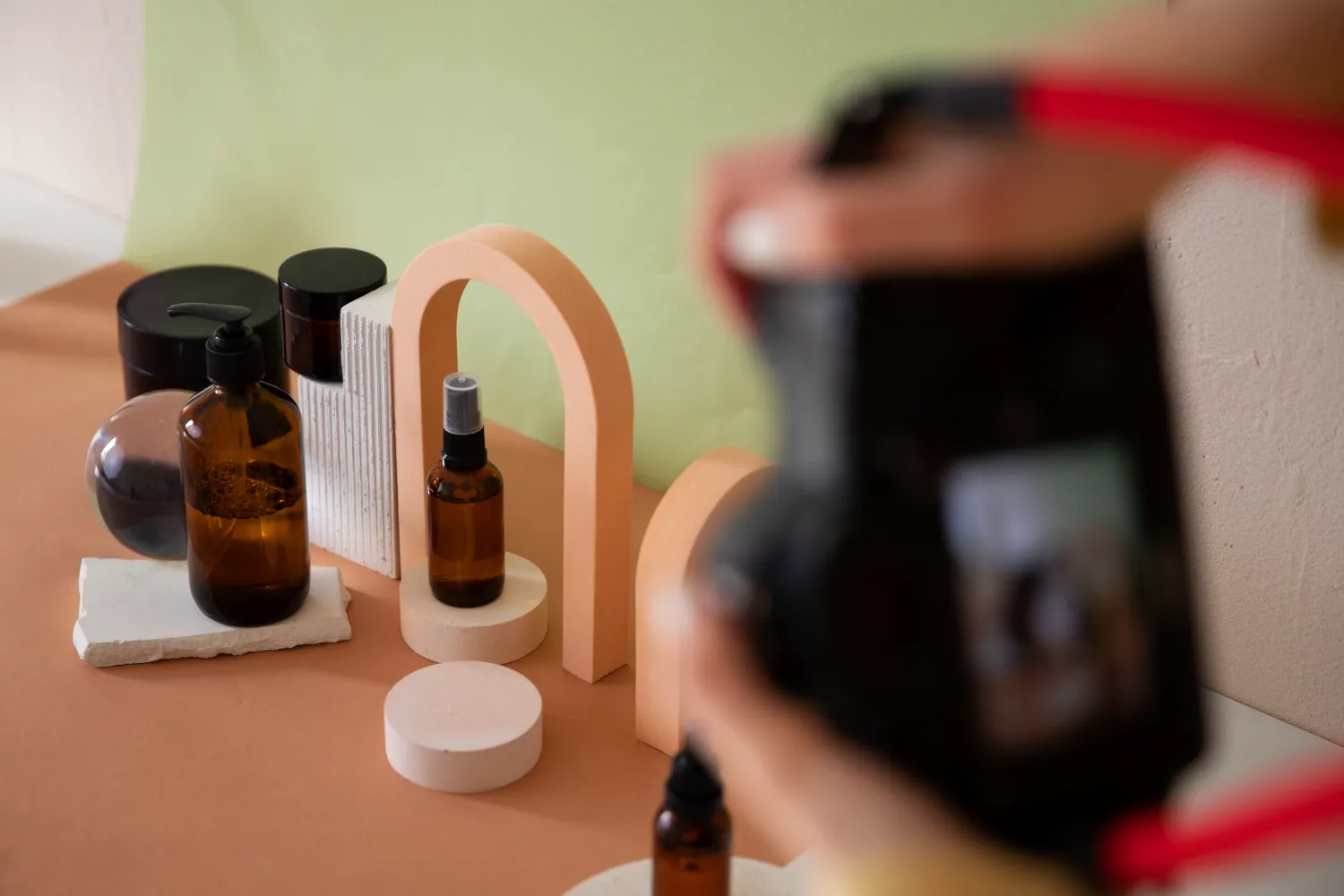
Odpowiedź na skróty (BLUF): Produkt musi mieć perfekcyjnie wyselekcjonowane i wycięte neutralne tło bez przepaleń i szumów a cienie powinny opadać naturalnie. Pamiętaj by na e-commerce nie manipulować kolorami, unikając w ten sposób masy błędnych, zwracanych paczek.
Spis Treści
- Dlaczego retusze produktowe mają bezpośredni wpływ na sprzedaż?
- Pierwsze kroki - kadrowanie i wyrównanie
- Białe tło - najpopularniejsza poprawka w e-commerce
- Korekcja kolorów - żeby produkt wyglądał jak w rzeczywistości
- Ostrość i szum - szczegóły, które mają znaczenie
- Usuwanie niedoskonałości - pył, rysy i refleksy
- Narzędzia AI w retuszu produktowym
- Eksport i optymalizacja pod platformy
Zrobiłeś zdjęcie produktu. Obiektyw, dobre oświetlenie, białe tło. Wygląda nieźle - ale nie wygląda jak zdjęcia w sklepach, które wzbudzają chęć zakupu. Ta różnica to nie sprzęt ani studio. To postprodukcja. Kilkanaście minut pracy w edytorze zdjęć potrafi zamienić przeciętne ujęcie w fotografię produktową, która sprzedaje.
Dlaczego retusze produktowe mają bezpośredni wpływ na sprzedaż?
Badania eye-tracking pokazują, że użytkownicy sklepów internetowych podejmują decyzję o zainteresowaniu produktem w ciągu 50 milisekund od zobaczenia zdjęcia. Zanim przeczytają opis, zanim sprawdzą cenę - reagują na obraz. Nieostre zdjęcie z nierównym tłem i nieodpowiednimi kolorami sygnalizuje niską jakość - nie produktu, ale sprzedawcy.
Retusz produktowy to nie kłamstwo wizualne - to przywracanie zdjęciu tego, co widzi ludzkie oko w rzeczywistości, a aparat nie zawsze rejestruje wiernie. Czujnik aparatu kłamie w zakresie kolorów, kontrastu i ostrości. Retusz prostuje te niedoskonałości.
Różnica między amatorskim a profesjonalnym zdjęciem produktowym rzadko leży w sprzęcie. Leży w tym, co dzieje się po naciśnięciu migawki.
Pierwsze kroki – kadrowanie i wyrównanie
Zanim zaczniesz poprawiać kolory i usuwać niedoskonałości, upewnij się, że kompozycja jest poprawna. Błędy kadrowania i wyrównania nie dają się naprawić późniejszymi retuszami bez straty jakości.
Kadrowanie - produkt powinien zajmować odpowiednią część kadru. Zbyt mała przestrzeń wokół produktu sprawia wrażenie ciasnoty i nie daje oku miejsca do "oddychania". Zbyt duża przestrzeń powoduje, że produkt ginie. Standardem e-commerce jest produkt zajmujący 70-85% powierzchni zdjęcia z równomiernym marginesem ze wszystkich stron.
Wyrównanie - produkt musi być idealnie wyprostowany. Butelka stojąca 2 stopnie pod kątem może nie rzucać się w oczy na żywo, ale na ekranie wygląda jak błąd. W Lightroomie i Photoshopie narzędzie transformacji z opcją "Auto" lub prowadnice pomagają idealnie wyrównać kompozycję.
Proporcje zdjęcia - różne platformy mają różne wymagania. Amazon wymaga minimum 1000x1000 px z białym tłem dla głównego zdjęcia. Allegro preferuje 1:1 lub 4:3. Instagram Stories to 9:16. Warto przygotować kilka wariantów kadrowania dla różnych kanałów dystrybucji.
Białe tło – najpopularniejsza poprawka w e-commerce
Białe lub jasne jednolite tło to standard fotografii produktowej w e-commerce. Eliminuje rozpraszające elementy, daje produktowi pełną uwagę i wygląda profesjonalnie na każdej stronie produktowej.
Jeśli zdjęcie zostało zrobione na nieidealne białe tło (szarawy odcień, nierówne oświetlenie, przypadkowe obiekty w tle), masz kilka opcji:
Korekta tła przez poziomy i krzywe - gdy tło jest szare zamiast białe, najszybszym rozwiązaniem jest podniesienie jasności obszarów świateł w narzędziu Poziomy lub Krzywe (Lightroom, Photoshop, Affinity Photo). Przesuń punkt bieli w prawo do momentu, gdy tło stanie się neutralnie białe bez przepalania szczegółów produktu.
Wycinanie i zastępowanie tła - gdy tło ma nieregularności, plamy lub niechciane elementy, wycięcie produktu i umieszczenie go na czystym białym tle daje najlepszy rezultat. Photoshop z funkcją "Remove Background" (opartą na AI) radzi sobie świetnie z prostymi produktami. Narzędzie Remove.bg pozwala zrobić to online w kilka sekund.
Masowanie ręczne - przy produktach z transparentnymi elementami (szkło, akryl), futrami lub skomplikowanymi kształtami automatyczne narzędzia zawodzą. Ręczna maska w Photoshopie przy użyciu pióra lub narzędzia Szybka Maska daje precyzję, której algorytm nie osiągnie.
Korekcja kolorów – żeby produkt wyglądał jak w rzeczywistości
Korekcja kolorów to prawdopodobnie najważniejsza poprawka w fotografii produktowej. Klient kupuje produkt w konkretnym kolorze - jeśli zdjęcie pokazuje inny odcień, ryzykujesz zwrot i negatywną recenzję.
Balans bieli - błędy balansu bieli to najpowszechniejszy problem zdjęć produktowych. Żarówki LED dają zimne, niebieskawa poświatę. Świetlówki - zielonkawą. Słońce o zachodzie - ciepły, pomarańczowy ton. W Lightroomie suwaki Temperatura i Odcień pozwalają neutralizować te przesunięcia. Cel to neutralna szarość w obszarach, które powinny być szare lub białe.
Kalibracja kolorów - jeśli zależy ci na precyzji kolorów (szczególnie przy odzieży, kosmetykach i produktach, gdzie kolor jest kluczowym atrybutem), zainwestuj w kartę kolorów (ColorChecker Passport). Fotografujesz kartę razem z produktem, następnie używasz jej jako punktu odniesienia w Lightroomie lub Capture One do precyzyjnej kalibracji całej sesji.
HSL (Barwa/Nasycenie/Jasność) - po globalnej korekcji balansu bieli możesz precyzyjnie dostroić konkretne kolory. Produkt w odcieniu niebieskim wychodzi za zielono? Przesuń suwak Barwy dla Niebieskiego w lewo. Za ciemny? Podnieś Jasność dla Niebieskiego.
Ostrość i szum – szczegóły, które mają znaczenie
Klient chce zobaczyć fakturę materiału, precyzję wykonania i każdy detal produktu. Brak ostrości lub widoczny szum podważa zaufanie do jakości produktu.
Wyostrzanie - każde zdjęcie wymaga wyostrzania, bo proces cyfrowego przetwarzania obrazu nieco zmiękcza szczegóły. W Lightroomie suwak Wyostrzanie (Sharpening) z wartością 60-80 przy Promieniu 0.8-1.0 to dobry punkt wyjścia. Trzymaj maskę (Masking) na poziomie 40-60, żeby wyostrzanie nie nakładało się na gładkie tła - przytrzymaj Alt przy suwaku maski, żeby zobaczyć wizualnie, które obszary są wyostrzane.
Redukcja szumu - zdjęcia robione przy wyższym ISO (w słabym oświetleniu) mają widoczny szum cyfrowy. Lightroom i Capture One mają wbudowane narzędzia do redukcji szumu - Luminance dla szumu jasności i Color dla kolorowego. Nie przesadzaj z redukcją, bo usuwa też drobne szczegóły. Narzędzie Topaz DeNoise AI to zewnętrzna opcja dająca najlepsze wyniki przy zaszumionych zdjęciach.
Usuwanie niedoskonałości – pył, rysy i refleksy
Nawet w profesjonalnym studiu produkt może mieć pyłki, odciski palców, drobne rysy i nieestetyczne refleksy. Kamera widzi je wszystkie, choć ludzkie oko często ich nie zauważa przy żywym produkcie.
Stempel i Pędzel korygujący (Healing Brush, Clone Stamp) w Photoshopie to podstawowe narzędzia do usuwania pyłu i drobnych skaz. Stempel korygujący próbkuje teksturę z okolic i seamlessly wypełnia zaznaczony obszar. Przy produktach ze strukturą (drewno, tkanina, metal) Clone Stamp z próbkowaniem faktury z pobliskiego obszaru daje lepsze wyniki niż automatyczny healing.
Zarządzanie refleksami - błyski na błyszczących powierzchniach (szkło, metal, lakier) potrafią zasłaniać ważne elementy produktu lub wyglądać nieprofesjonalnie. Najlepiej eliminować je na etapie fotografowania (polaryzator, softboxy) - w postprodukcji refleksy są trudne do usunięcia bez artefaktów. Jeśli musisz: maskuj obszar refleksu, ściemnij przez krzywe, dopasuj kolorystycznie do otoczenia.
Retusz odzieży - zmarszczki, fałdy i nierówne ułożenie materiału to zmora fotografii odzieżowej. Narzędzie Liquify (Upłynnianie) w Photoshopie pozwala delikatnie "wygładzić" fałdy bez efektu sztuczności. Alternatywnie: narzędzie Warp (Wypaczenie) do globalnych korekt układu materiału.
Narzędzia AI w retuszu produktowym
Rok 2026 przyniósł dojrzałość narzędzi AI do fotografii produktowej - kilka zasługuje na osobną wzmiankę.
Adobe Firefly Generative Fill w Photoshopie pozwala usunąć obiekt ze zdjęcia i wypełnić obszar generowaną przez AI treścią dopasowaną do kontekstu. Usuwanie niechcianego refleksu na tle, uzupełnianie brakującego obszaru produktu po złym kadrowaniu, zastępowanie tła - wszystko przez zaznaczenie obszaru i opis tekstowy.
Luminar Neo z modułem Relight AI i Sky Replacement AI pozwala na zaawansowane manipulacje oświetleniem i tłem bez ręcznego maskowania.
Topaz Photo AI łączy wyostrzanie, redukcję szumu i powiększanie przez AI w jednym narzędziu - szczególnie przydatne przy ratowaniu zdjęć zrobionych w trudnych warunkach oświetleniowych.
Remove.bg, Photoroom i Clipping Magic to webowe narzędzia do automatycznego wycinania tła - idealne gdy nie masz Photoshopa lub potrzebujesz przetworzyć wiele zdjęć szybko.
Eksport i optymalizacja pod platformy
Ostatni etap retuszu to eksport w odpowiednim formacie i rozmiarze dla docelowej platformy.
Format JPEG z jakością 80-90% to standard dla e-commerce - dobry balans między jakością a rozmiarem pliku. Format WebP jest coraz szerzej obsługiwany i daje o 25-35% mniejsze pliki przy tej samej jakości wizualnej.
Rozdzielczość - Amazon wymaga minimum 1000 px po dłuższym boku dla funkcji zoom, zalecane 2000+ px. Allegro, Shopify i większość platform e-commerce podobnie. Nie zmniejszaj zdjęć poniżej 1500 px - zoom produktowy jest funkcją, którą użytkownicy aktywnie wykorzystują.
Profil kolorów - sRGB jest standardem dla internetu. Adobe RGB lub ProPhoto RGB to profile dla druku - na ekranach monitorów, które nie obsługują tych przestrzeni kolorów, zdjęcia wyglądają wyblakle.
Metadane - nazwy plików z opisowymi słowami kluczowymi (buty-sportowe-nike-czarne.webp zamiast IMG_4521.webp) i wypełniony atrybut alt w kodzie strony mają realny wpływ na SEO w wyszukiwarce obrazów.