
Jak przygotować się do reinstalacji systemu, żeby nie stracić danych?
Odpowiedź na skróty (BLUF): Przed reinstalacją trzeba zabezpieczyć nie tylko dokumenty, ale też dane ukryte w profilu użytkownika: hasła z przeglądarki, klucze licencyjne, ustawienia programów pocztowych i certyfikaty. Kopię należy zweryfikować, otwierając pliki, a nie sprawdzając rozmiar folderu.
Spis Treści
Reinstalacja systemu bywa najszybszym sposobem na uporanie się z narastającymi problemami komputera. Ryzyko nie leży w samej instalacji, lecz w tym, co zostaje pominięte przy przygotowaniach – a pomijane są zwykle nie dokumenty, tylko dane ukryte w profilu użytkownika.
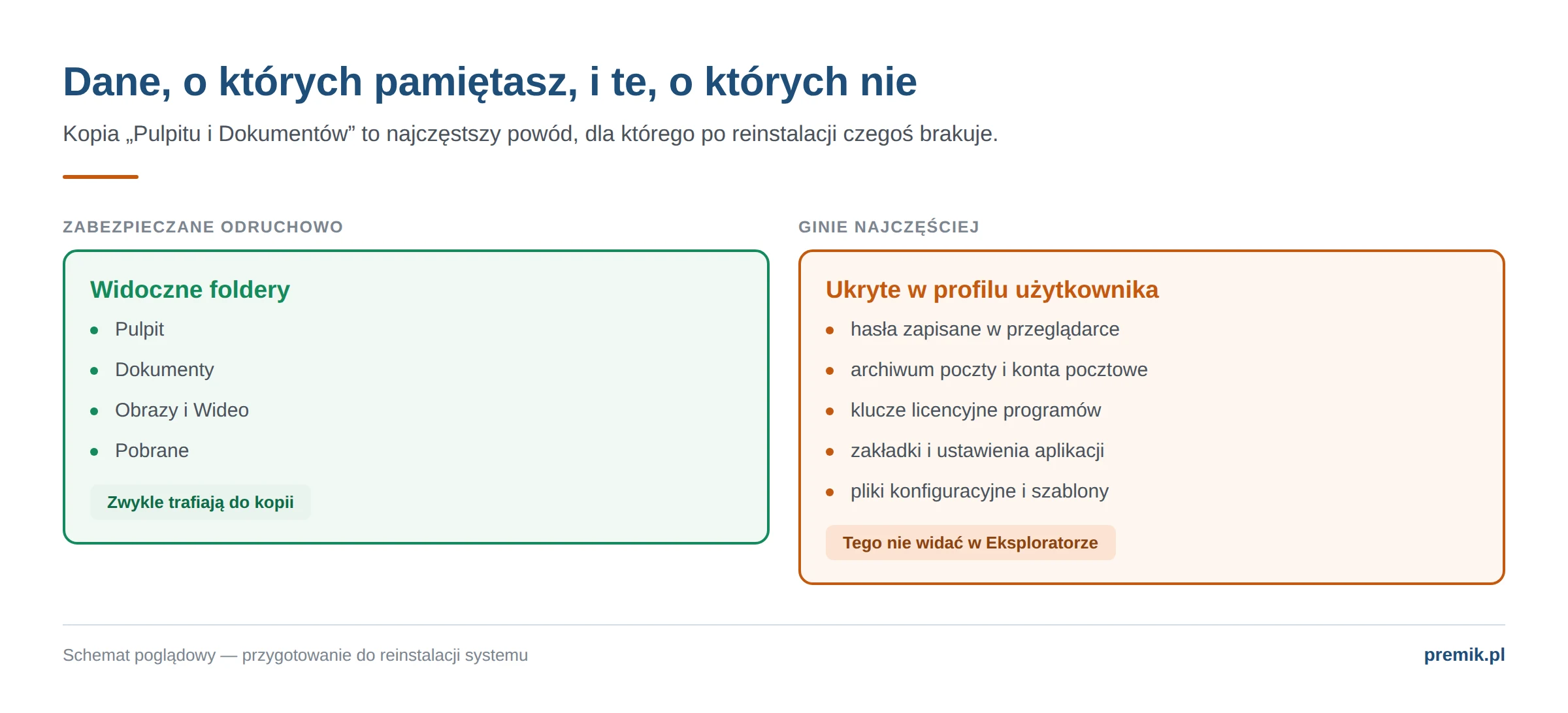
Co ginie najczęściej przy reinstalacji
- Hasła zapisane w przeglądarce – jeśli nie były synchronizowane z kontem.
- Archiwum poczty – przy programach pobierających wiadomości na dysk lokalny.
- Klucze licencyjne – zwłaszcza programów kupowanych jednorazowo, bez konta producenta.
- Zakładki i ustawienia programów – konfiguracje przechowywane w katalogach ukrytych.
- Pliki z pulpitu i katalogu Pobrane – traktowane jako tymczasowe, a często jedyne kopie.
Gdzie naprawdę leżą dane użytkownika
Zdecydowana większość istotnych plików znajduje się w katalogu profilu użytkownika, w tym w podkatalogach ukrytych przechowujących konfiguracje aplikacji. Właśnie dlatego kopiowanie samego katalogu Dokumenty nie wystarcza. Przed reinstalacją warto przejrzeć listę zainstalowanych programów i dla każdego odpowiedzieć na pytanie, czy przechowuje dane lokalnie, czy w chmurze.
C:\Users\Jan\
├── Desktop\          ← Pulpit – często jedyne kopie plików!
├── Documents\        ← Dokumenty
├── Downloads\        ← Pobrane
├── Pictures\  Videos\  Music\
└── AppData\          ← UKRYTY – konfiguracje programów
    ├── Local\        ← profile przeglądarek, lokalna poczta
    │   └── Google\Chrome\User Data\   (zakładki, hasła)
    └── Roaming\      ← ustawienia aplikacji
        ├── Mozilla\Firefox\Profiles\
        └── Thunderbird\Profiles\      (archiwum poczty)
Gdzie programy przechowują dane i ustawienia. Folder AppData jest domyślnie ukryty – w Eksploratorze włącz „Pokaż → Ukryte elementy” lub wpisz %appdata% w pasku adresu.
| Rodzaj danych | Typowa lokalizacja | Sposób eksportu |
|---|---|---|
| Dokumenty, pulpit, pobrane | C:\Users\<nazwa>\ | skopiowanie całych folderów na zewnętrzny nośnik |
| Hasła z przeglądarki | profil przeglądarki w AppData | synchronizacja z kontem lub eksport do pliku CSV / menedżera haseł |
| Poczta pobierana lokalnie | profil programu pocztowego w AppData | eksport skrzynek (np. do pliku PST/MBOX) lub kopia profilu |
| Klucze licencyjne | e-mail z zakupu, konto producenta, program | zapis kluczy w menedżerze haseł poza dyskiem |
| Certyfikaty i podpis elektroniczny | magazyn certyfikatów systemu | eksport certyfikatu z kluczem prywatnym (zabezpieczony hasłem) |
Checklista: przygotowanie do reinstalacji
Przebieg instalacji i pierwsze kroki po niej
Po przygotowaniu nośnika instalacyjnego właściwa konfiguracja systemu Windows zajmuje zwykle od trzydziestu do sześćdziesięciu minut. Bezpośrednio po instalacji kolejność ma znaczenie: najpierw sterowniki producenta płyty lub laptopa, potem aktualizacje systemu, następnie ochrona antywirusowa, a dopiero na końcu przywracanie danych i instalacja programów. Odwrócenie tej kolejności bywa przyczyną problemów ze stabilnością.
- Sterowniki producenta płyty głównej lub laptopa.
- Aktualizacje systemu Windows.
- Zabezpieczenia – ochrona antywirusowa, kopie zapasowe.
- Dane i programy – przywrócenie plików i instalacja aplikacji.
Oś czasu całego procesu – orientacyjny czas etapów (zależy od ilości danych i szybkości łącza)
Najczęściej zadawane pytania (FAQ)
Czy reinstalacja usuwa dane z drugiego dysku?
Nie, o ile instalacja obejmuje wyłącznie partycję systemową. Dla pewności warto jednak fizycznie odłączyć pozostałe nośniki.
Czy trzeba kupować nową licencję systemu?
Zwykle nie. Licencja przypisana do płyty głównej lub konta użytkownika aktywuje się automatycznie po ponownej instalacji.
Co zrobić, gdy komputer nie uruchamia się z nośnika?
Sprawdzić kolejność rozruchu w ustawieniach firmware oraz sposób przygotowania nośnika – tryb rozruchu musi odpowiadać konfiguracji komputera.
Reinstalacja czy resetowanie systemu?
Resetowanie jest szybsze i zachowuje część ustawień. Czysta instalacja daje pewność usunięcia problemów wynikających z uszkodzonej konfiguracji.
Napisz do mnie – zabezpieczę dane, przeprowadzę instalację i przywrócę konfigurację stanowiska.
Zamów reinstalację systemu →Podsumowanie
Bezpieczna reinstalacja opiera się na kompletnej i sprawdzonej kopii zapasowej oraz na zachowaniu właściwej kolejności działań po instalacji. Sama instalacja to najkrótszy i najmniej ryzykowny etap całego procesu.